-
 Залив через каталоги в Facebook Ads: настройка и подключение к рекламной кампании05.8.2026Reading Time: 5 minutes
При запуске рекламных кампаний в Facebook многие сталкиваются с отклонением объявлений на этапе модерации. Особенно часто такие сложности возникают при работес серыми подходами и вертикалями.
Один из способов обхода модерации — залив через каталоги. Метод давно известен в аффилейт-сообществе и продолжает использоваться веб-мастерами благодаря особенностям обработки объявлений внутри экосистемы Meta. Стопроцентного результата этот подход не гарантирует, поскольку алгоритмы модерации постоянно меняются и во многом зависят от конкретного аккаунта.
Для партнеров AdCombo подобные темы регулярно разбирается в рамках обучающих материалов и практических разборов, поскольку понимание технических особенностей запуска позволяет быстрее переходить к первым тестам и лидам. Чтобы попасть на обучение, нужно оставить заявку в боте @combolearn_bot.
Что потребуется перед настройкой каталога
Перед созданием каталога необходимо заранее подготовить:
- креативы;
- тексты объявлений;
- рабочую ссылку из трекера;
- Business Manager с необходимыми правами доступа.
Настроить каталоги можно двумя способами:
- через Business Manager;
- через обычный рекламный аккаунт.
На практике наиболее удобным вариантом считается работа через Business Manager, поэтому далее рассмотрим именно этот способ. При этом сама логика настройки остается одинаковой для обоих вариантов.
Настройка каталога через Business Manager
Одним из преимуществ настройки через Business Manager является возможность управления РКв одном интерфейсе. При этом вы можете создать какие-то датасеты (пиксели), или добавить приложения, или FanPage (странички оффера) и подключить их на несколько кабинетов аккаунтов авторегов.
Каталоги также могут использоваться сразу на нескольких рекламных аккаунтах, поэтому имеет смысл создать отдельный пиксель, с чего и начнем.
Создание пикселя
Перед началось работы у вас на аккаунте заранее должен быть создан Business Manager — такие аккаунты еще называют KING. Далее перейдите в его настройки:
https://business.facebook.com/settings/
В основном интерфейсе Data Sources → Datasets & Pixel и нажмите кнопку Add.
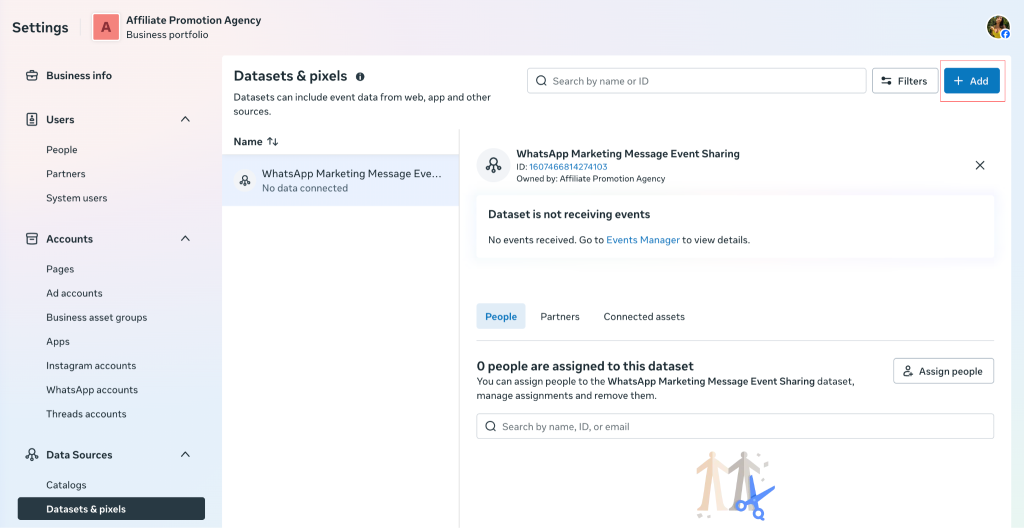
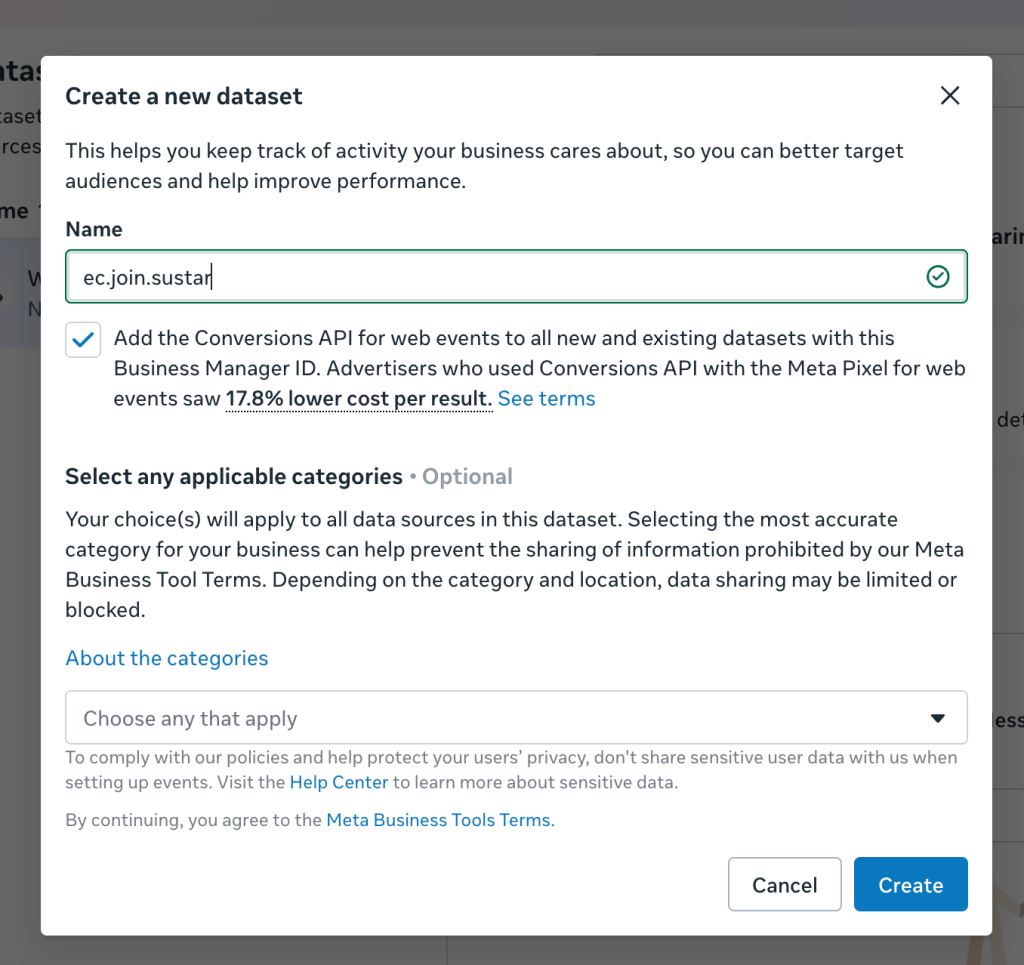
Далее присваиваем имя, при выборе категории поле оставляем незаполненным. Используйте имя, которые будет напоминанием о нише залива и ГЕО, например «ec.join.sustar». Так в будущем при смене оффера, вы могли использовать уже обученный пиксель.
⚠️ Не рекомендуется использовать медицинские термины или названия оффера, иначе ваш пиксель попадет под ограничения.
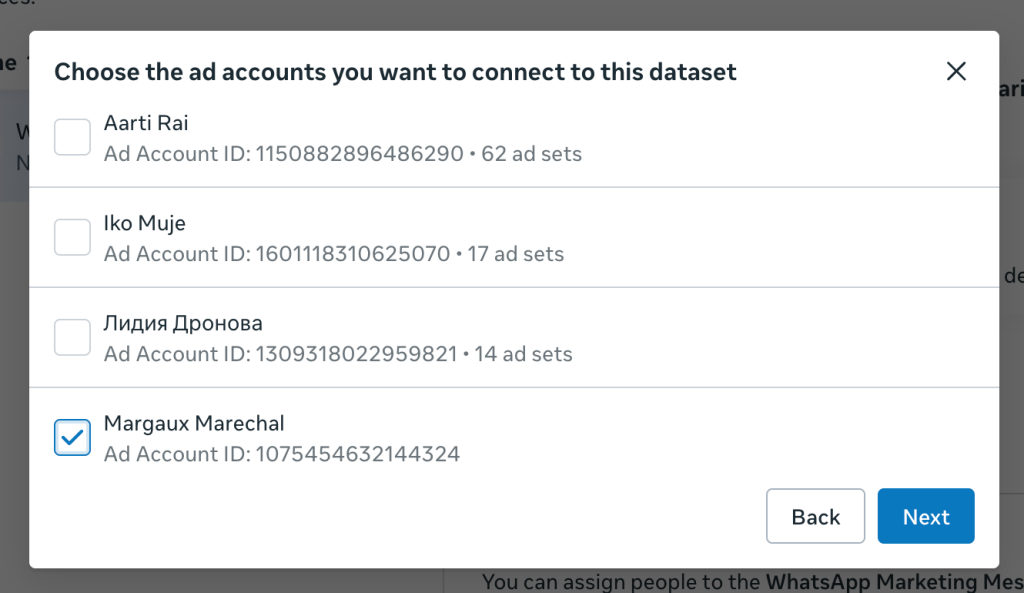
После создания пикселя необходимо выбрать рекламные аккаунты, к которым он будет привязан.
Затем в настройках Assign people назначьте пользователя, который будет работать с пикселем. Там всегда указан аккаунт от лица которого вы работает (You)
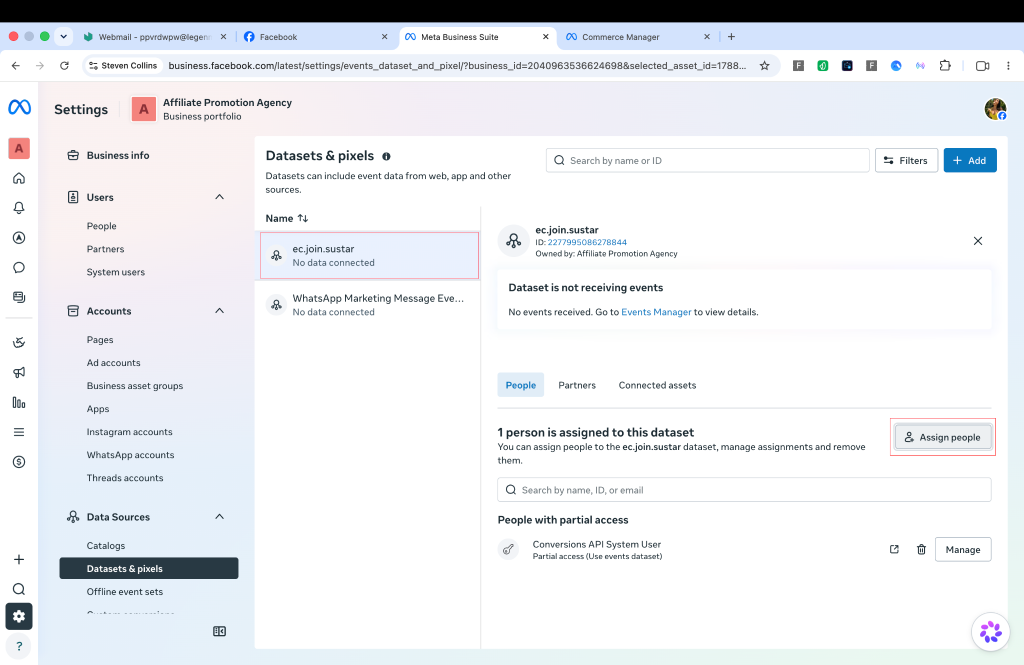
Предоставьте аккаунту права Full Access.
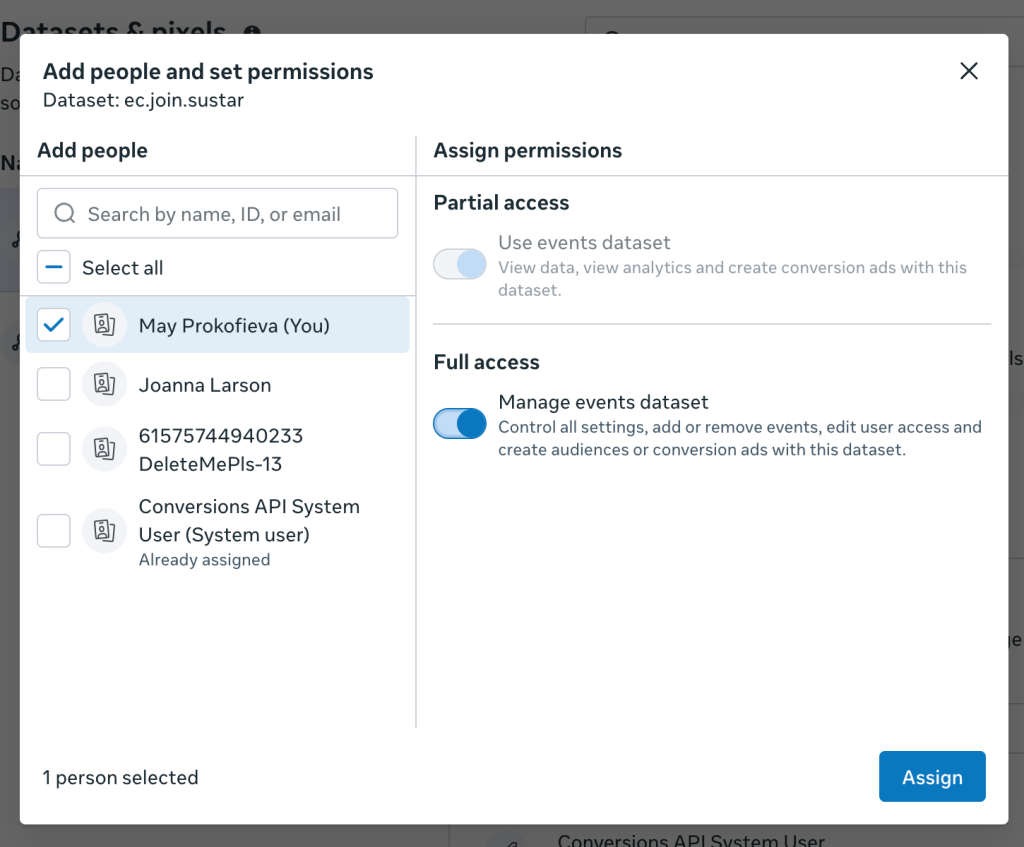
После этого можно переходить к настройке каталога.
Настройка каталога
В этом же разделе Data Source переходим в Catalogs. Также как и в примере с пикселем нажимаем кнопку Add.
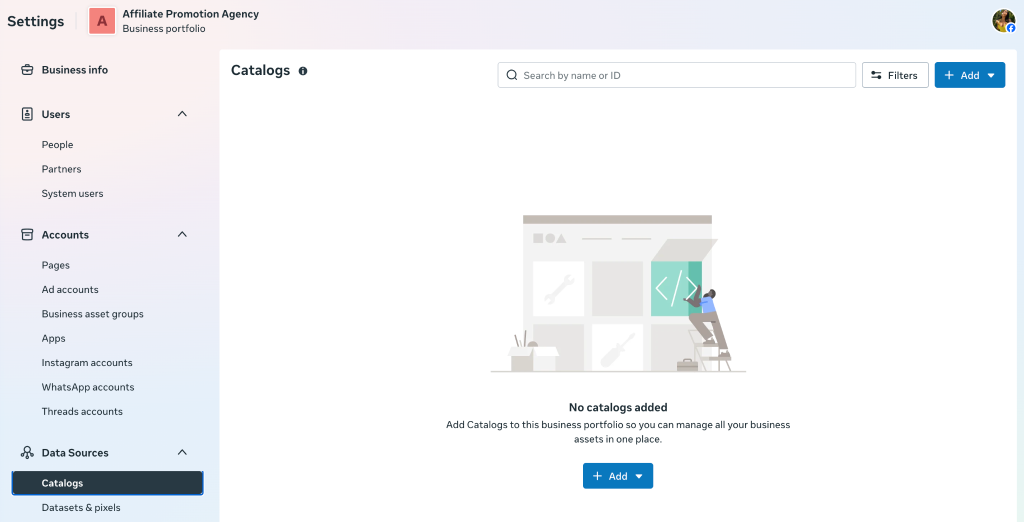
Выберите Create a new catalog.
На этапе настройки необходимо:
- выбрать тип Online Products;
- указать Business Manager;
- задать название каталога.
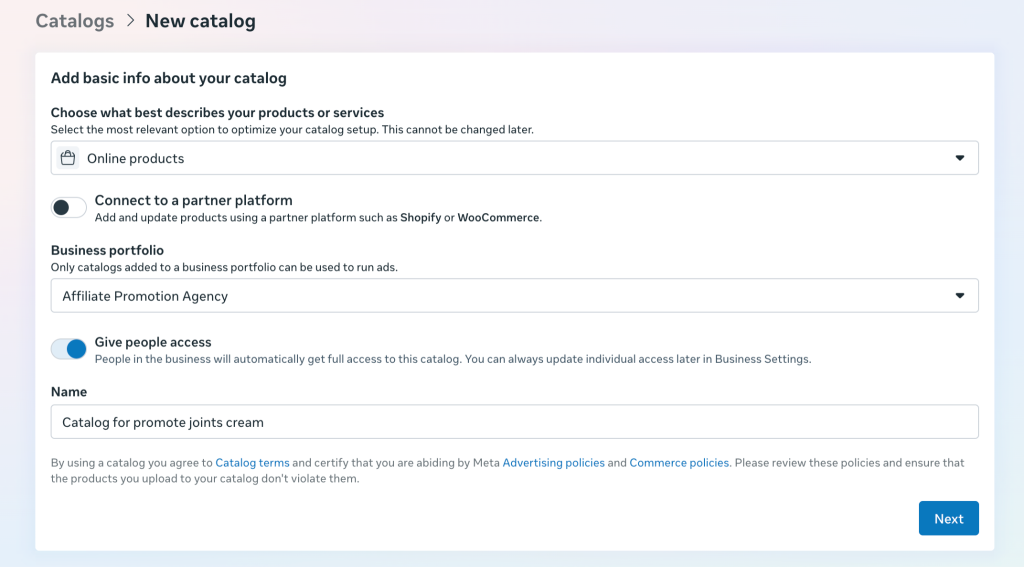
Далее выберите пиксель, созданный на предыдущем этапе.
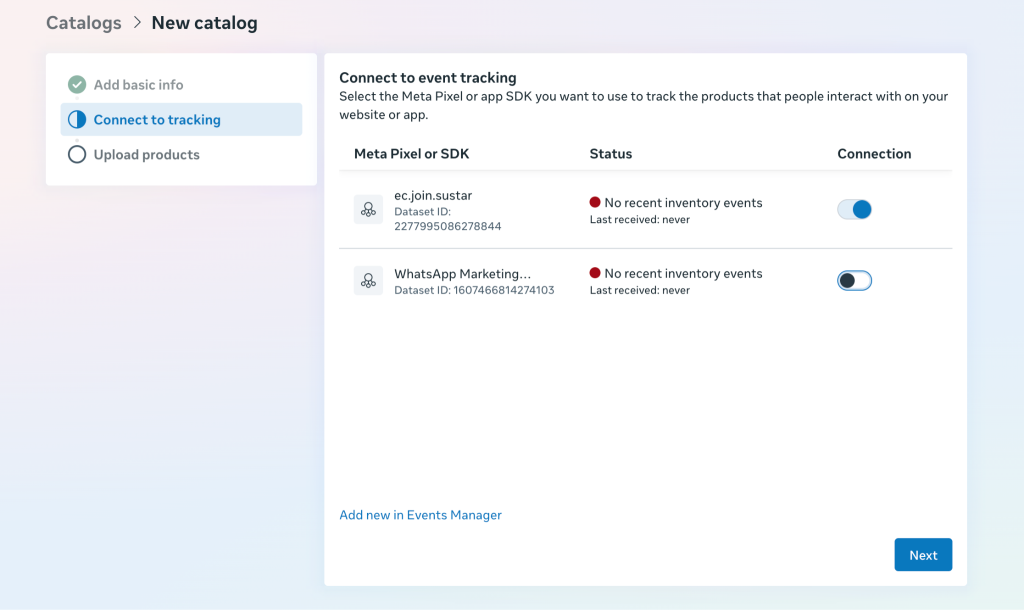
Следующий шаг — выбор источника данных для каталога.
Meta предлагает несколько вариантов:
- загрузка через Google Sheets;
- загрузка через Excel-файл;
- подключение социальных сетей;
- ручное создание каталога.
Для данного примера используется вариант Manually add your products.
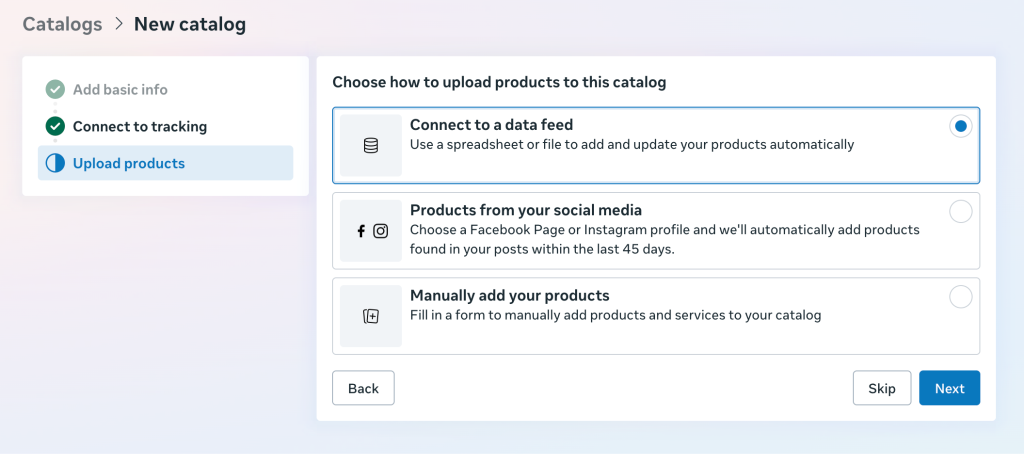
После подтверждения откроется таблица каталога.
Заполнение каталога
Для корректной работы каталога необходимо заполнить следующие обязательные поля:
- Images and Videos;
- Title;
- Description;
- Website Link;
- Price.
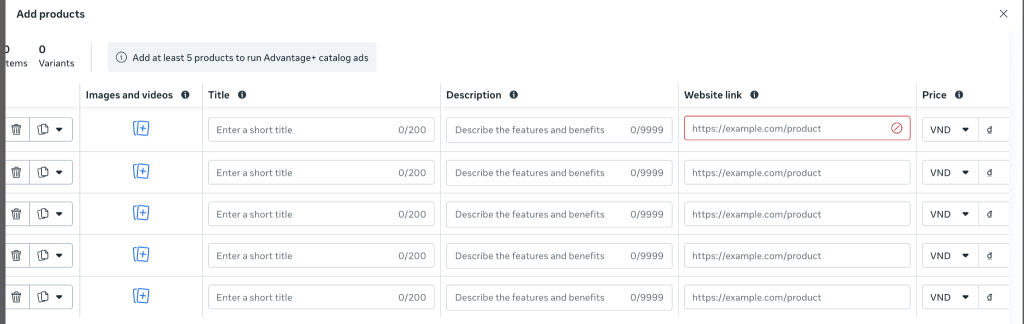
В эти поля вносятся заранее подготовленные материалы. Важно, чтобы ссылка на оффер содержала данные пикселя, созданного ранее.
⚠️ При необходимости Title и Description можно подготовить с помощью AI-инструментов, подробно описав преимущества продукта и целевую аудиторию.
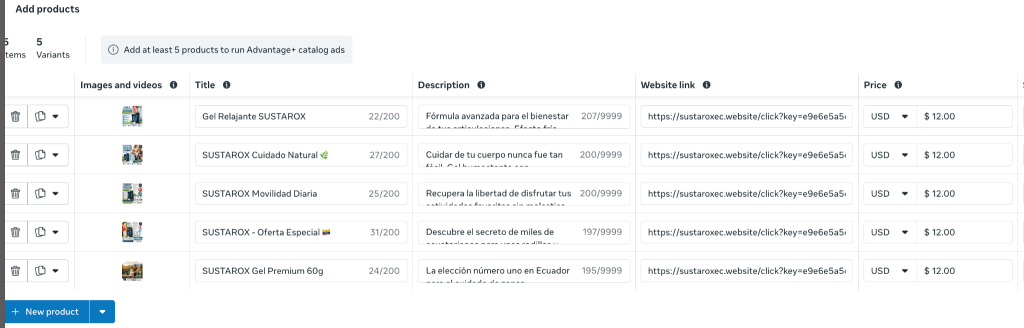
После заполнения всех обязательных полей нажмите кнопку Update Products. Для проверки корректности настройки перейдите в раздел Data Sources и убедитесь, что каталог создан без ошибок.
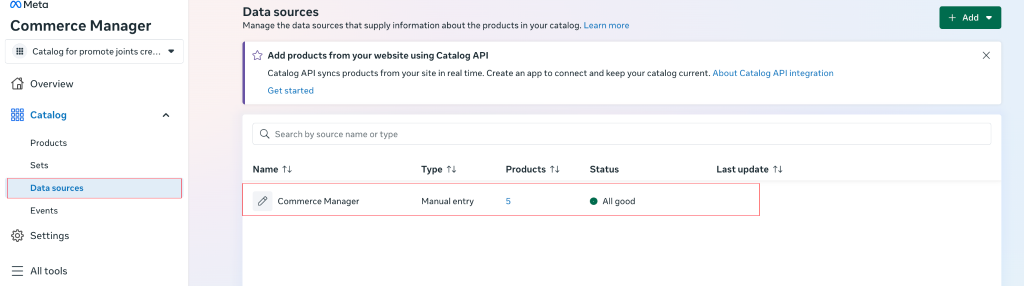
После создания каталога необходимо выдать права на его использование.Для этого перейдите вернитесь в основной интерфейс бизнес менеджера Data Sources → Catalogs и через раздел Assign People предоставьте нужному пользователю права Full Access.
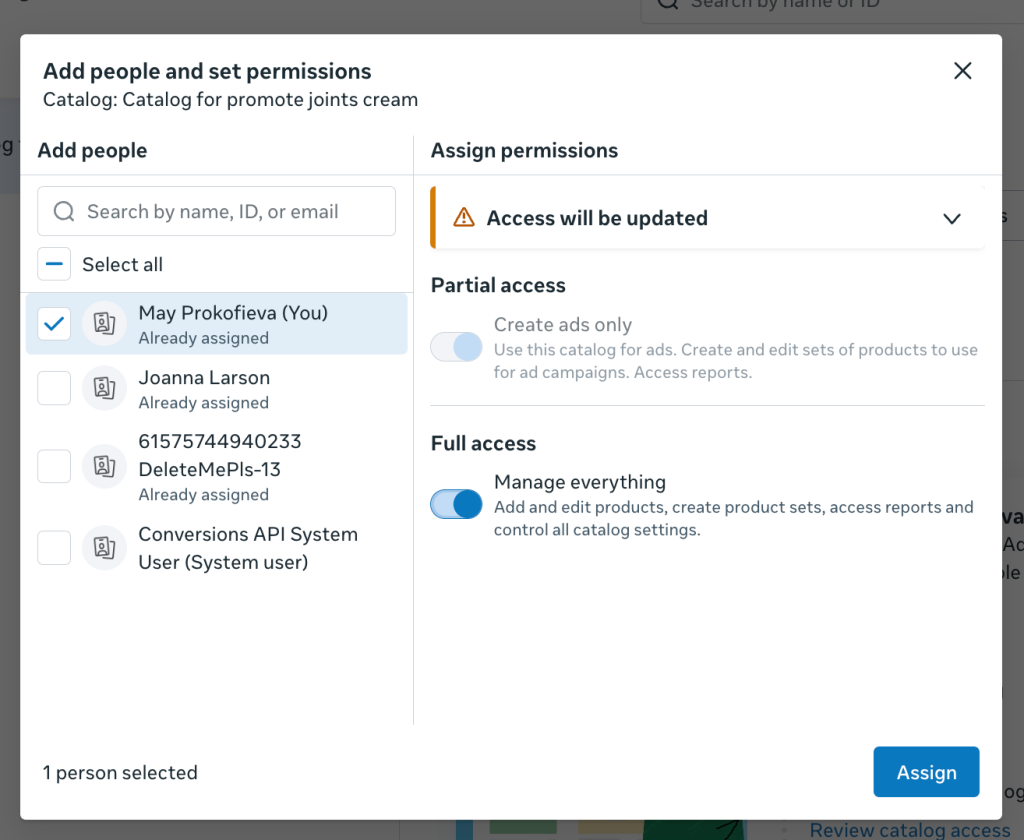
Следующий этап — подключение каталога к рекламной кампании.
Как подключить каталог к рекламной кампании
В статье не будем подробно рассматривать создание рекламной кампании — вы можете посмотреть обучение в нашем уроке по Facebook. Настройка аудитории, стратегии запуска и структуры кампании выполняется в соответствии с выбранным вами подходом к заливу.
После создания кампании и адсетов откройте редактирование объявления и перейдите раздел редактирования объявления. Основной каталог подключается в разделе настройки объявления.
Проскрольте до опции выбора загрузки Ad Setup. Затем выберите использование каталога.
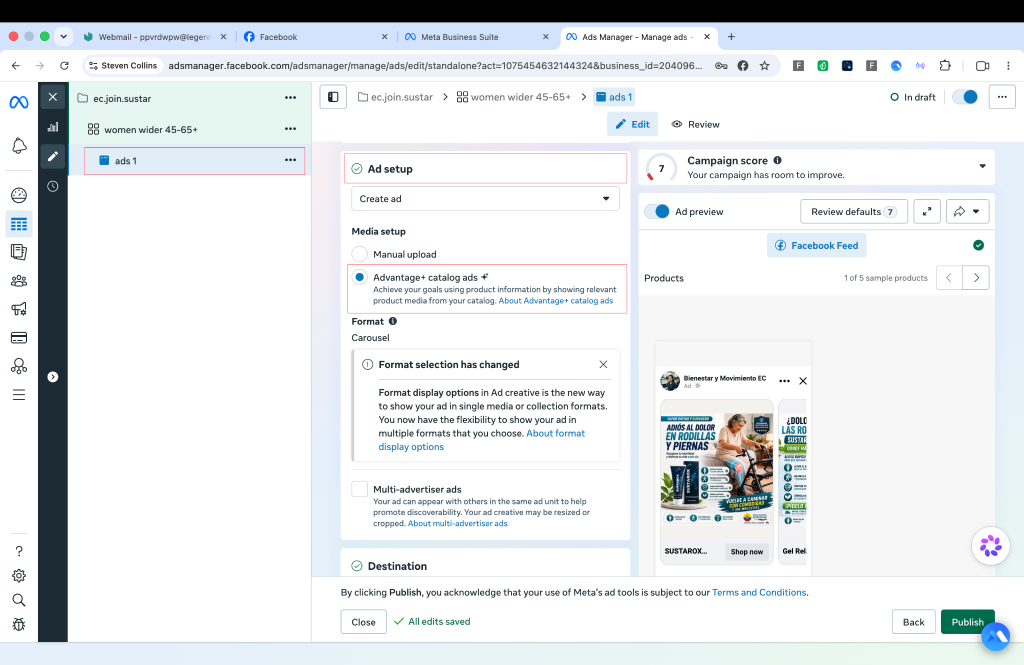
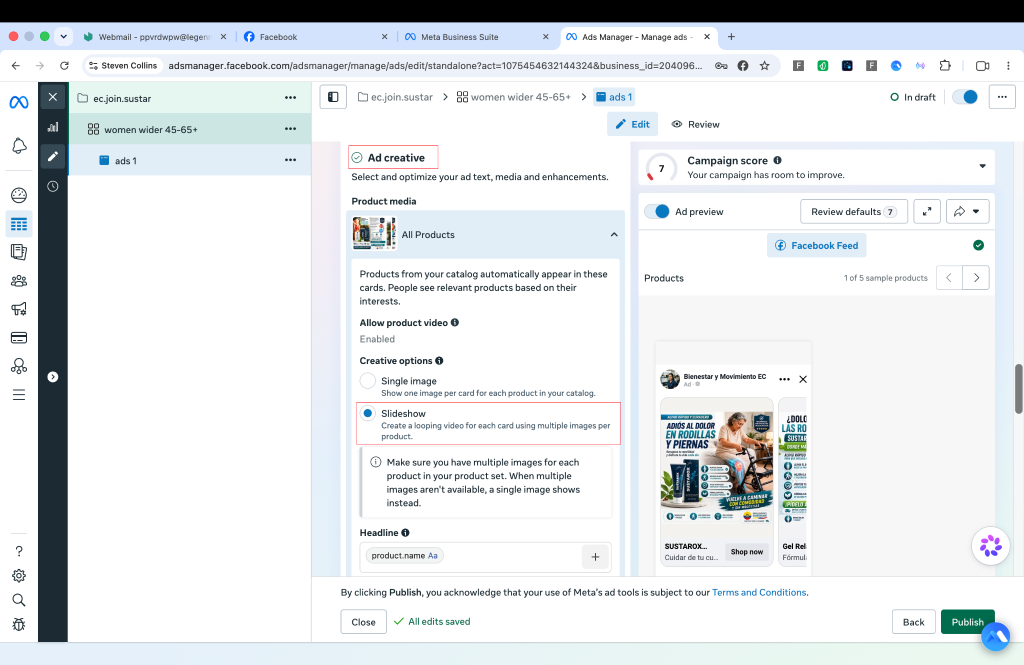
Прокрутите вниз до Ad creative и выбирите Slideshow.
Также необходимо добавить название объявления и описание, нужно чтобы эти данные подтягивались из каталога.
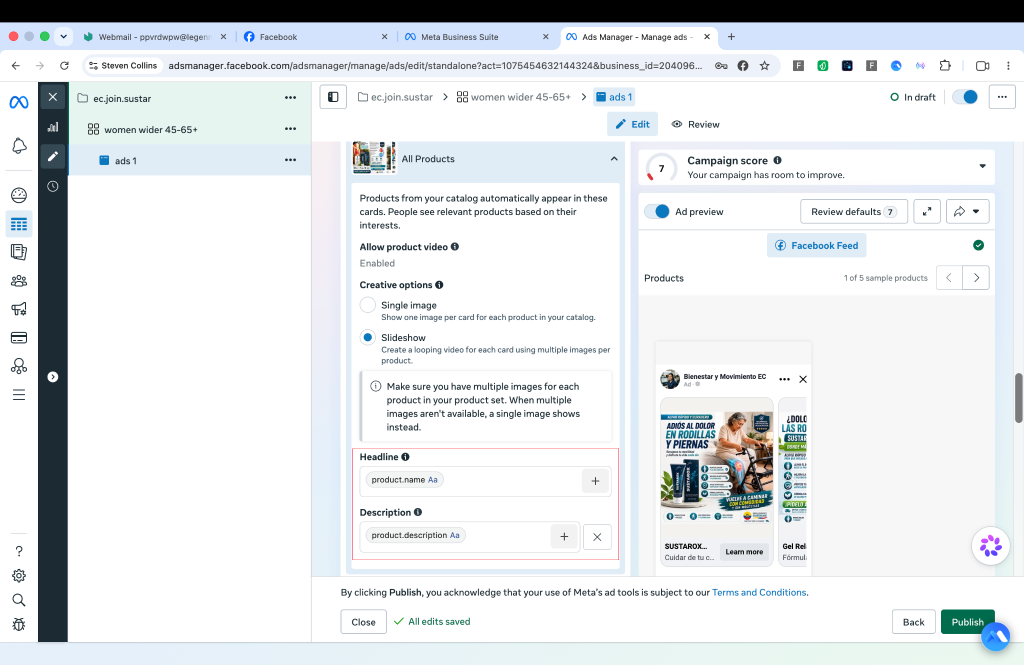
Для автоматической подстановки информации используются макросы:
- Headline → product.name — подтягивает данные из поля Title;
- Description → product.description — подтягивает данные из поля Description.
После завершения настройки кампания готова к отправке на модерацию.
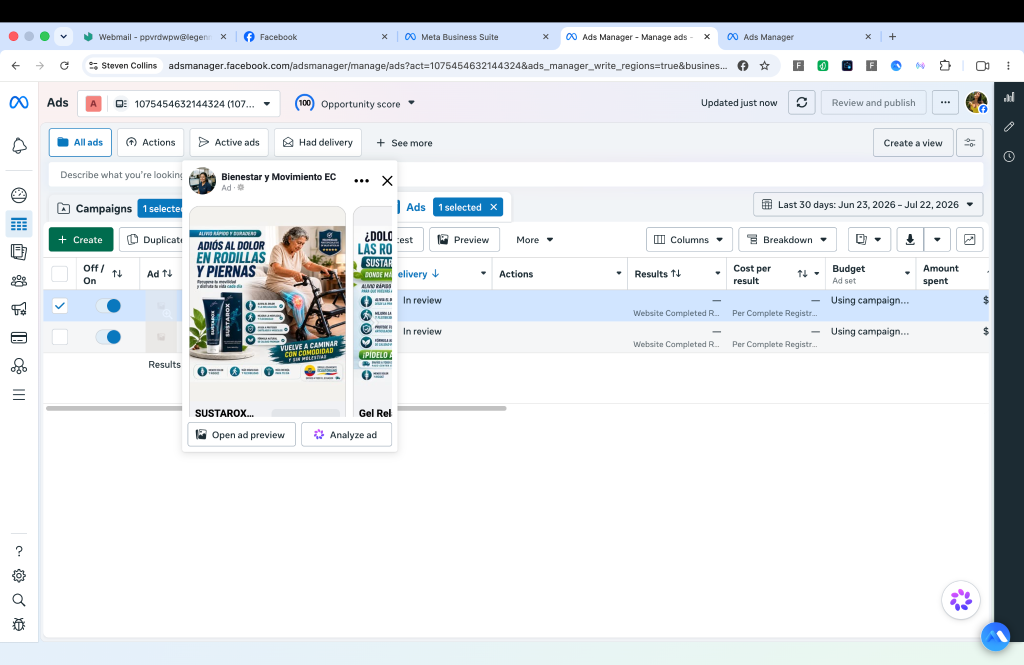
Подмена креативов через каталог
При работе с каталогами некоторые веб-мастера используют дополнительный подход — замену креатива после прохождения модерации.
Схема выглядит следующим образом:
- Создается каталог с первоначальными креативами.
- Кампания проходит модерацию.
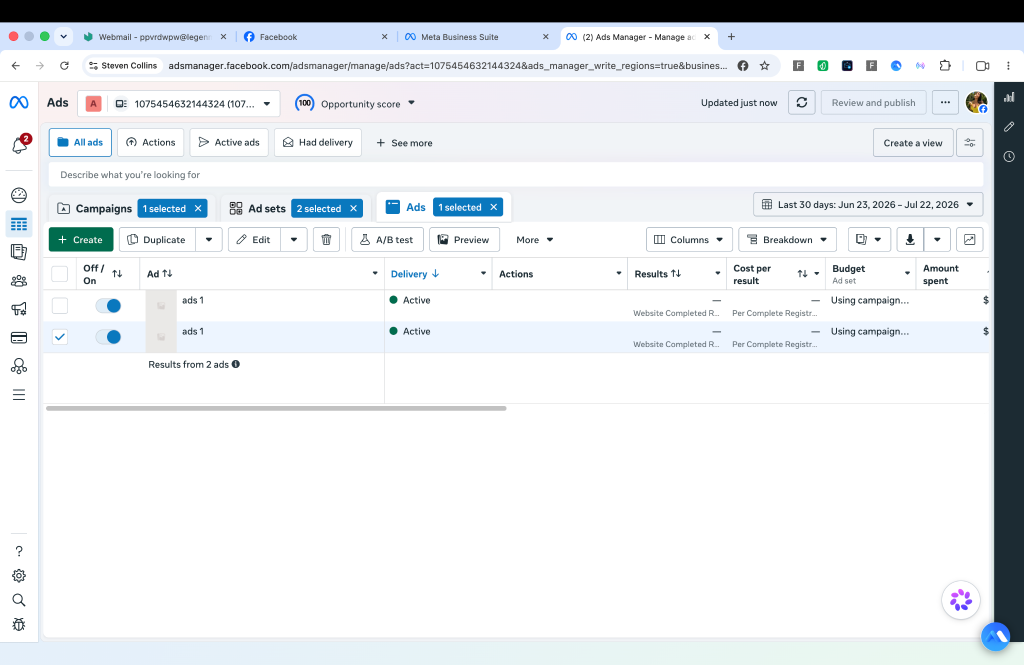
- После запуска рекламы производится замена материалов внутри каталога.
Для этого необходимо:
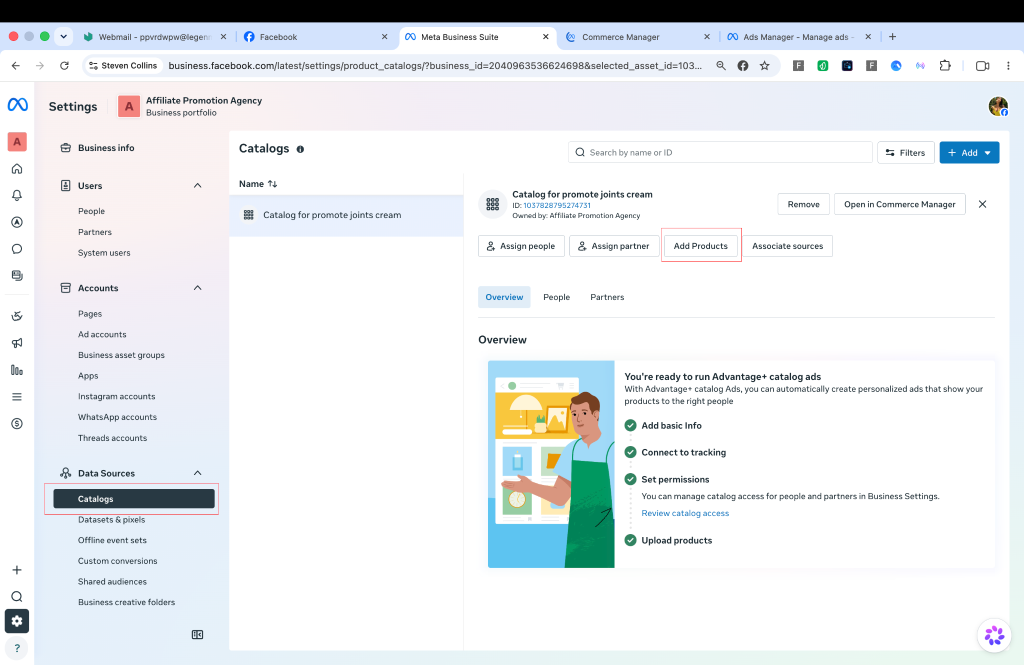
- перейти в Business Manager;
- открыть раздел создания каталогов;
- перейти в раздел редактирования через Add Product;
- перейти в Catalog – Sets;
- нажать Edit Product.
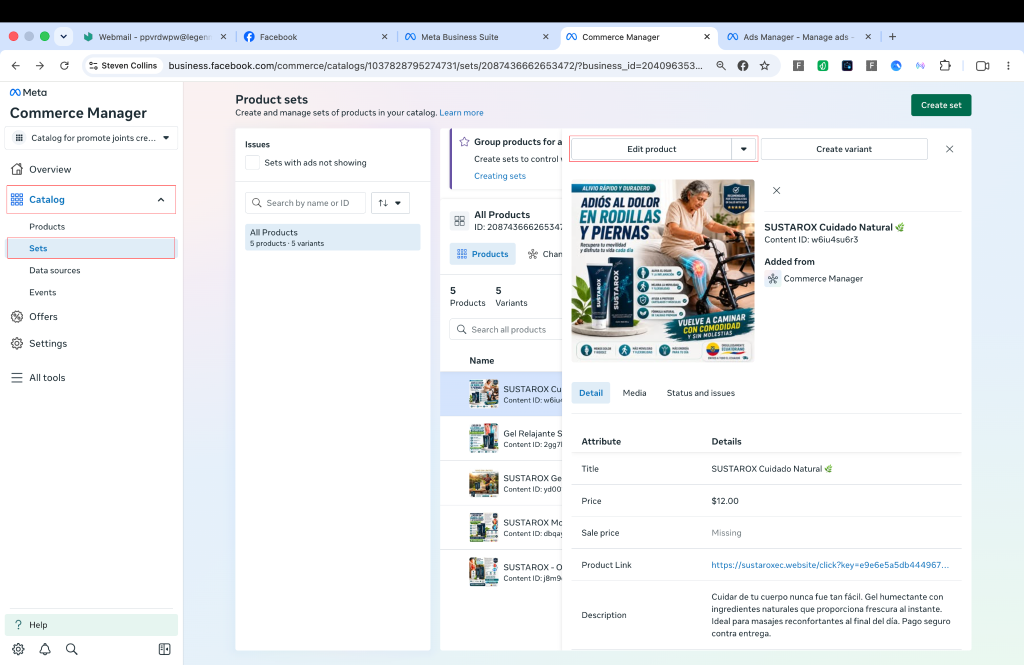
После обновления данных новые материалы автоматически подтянутся в рекламную кампанию. Как правило, изменения отображаются в течение нескольких часов.
Вывод
Залив через каталоги остается одним из популярных технических подходов при работе с Facebook Ads. Основное преимущество метода заключается в возможности гибко управлять содержимым объявлений.
Для новичков изучение подобных механик позволяет быстрее разобраться в технической стороне запуска рекламы и избежать распространенных ошибок на первых этапах работы с трафиком.
Если вы только начинаете работать с Facebook Ads или хотите протестировать новые подходы к запуску кампаний, команда AdCombo поможет подобрать подходящие офферы и поделится актуальными рекомендациями по запуску трафика.




Leave your comment